
매뉴얼
아이폰 16, 17, 17e eSIM 단말모델명 입력 방법 (기본, 프로, 프로맥스, 에어)
2026.07.11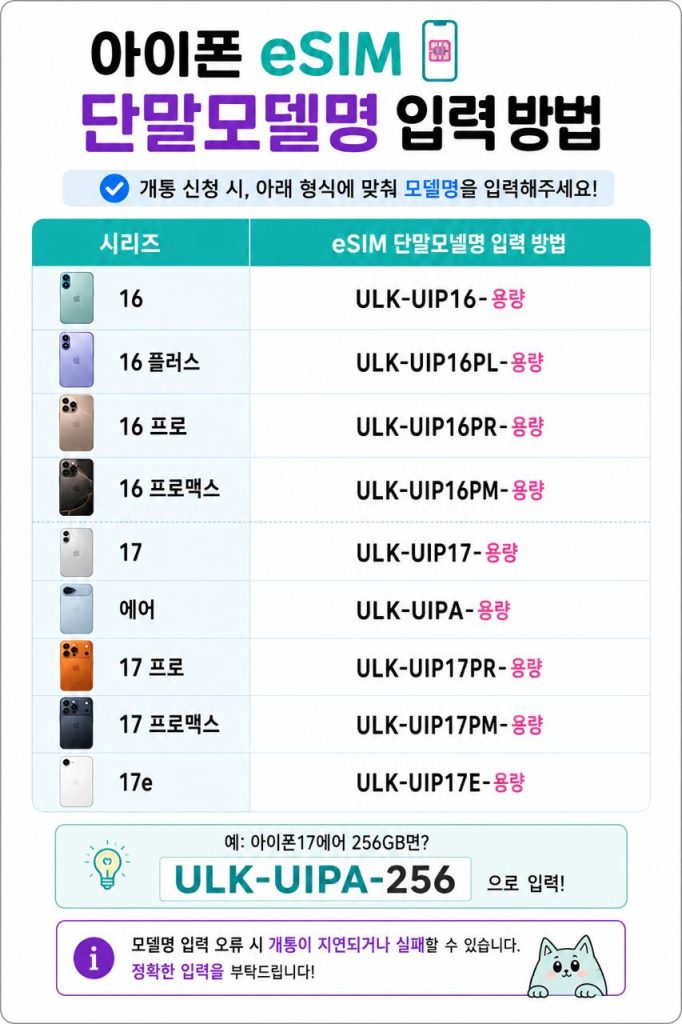
※ 용량은 숫자만 입력 · 1TB만 1T로 입력
아이폰 16 시리즈 eSIM 단말 모델명 입력 방법
| 시리즈 | 입력 코드 |
|---|---|
| 16 | ULK-UIP16-용량 |
| 16 플러스 | ULK-UIP16PL-용량 |
| 16 프로 | ULK-UIP16PR-용량 |
| 16 프로맥스 | ULK-UIP16PM-용량 |
예시 — 아이폰 16 프로 256GB라면?
ULK-UIP16PR-256
예시 — 아이폰 16 프로 1TB라면?
ULK-UIP16PR-1T
아이폰 17 시리즈 eSIM 단말 모델명 입력 방법
| 시리즈 | 입력 코드 |
|---|---|
| 17 | ULK-UIP17-용량 |
| 에어 | ULK-UIPA-용량 |
| 17 프로 | ULK-UIP17PR-용량 |
| 17 프로맥스 | ULK-UIP17PM-용량 |
| 17e | ULK-UIP17E-용량 |
예시 — 아이폰 17 에어 256GB라면?
ULK-UIPA-256
예시 — 아이폰 17 에어 1TB라면?
ULK-UIPA-1T
⚠️ 등록되지 않은 기기라고 뜬다면?
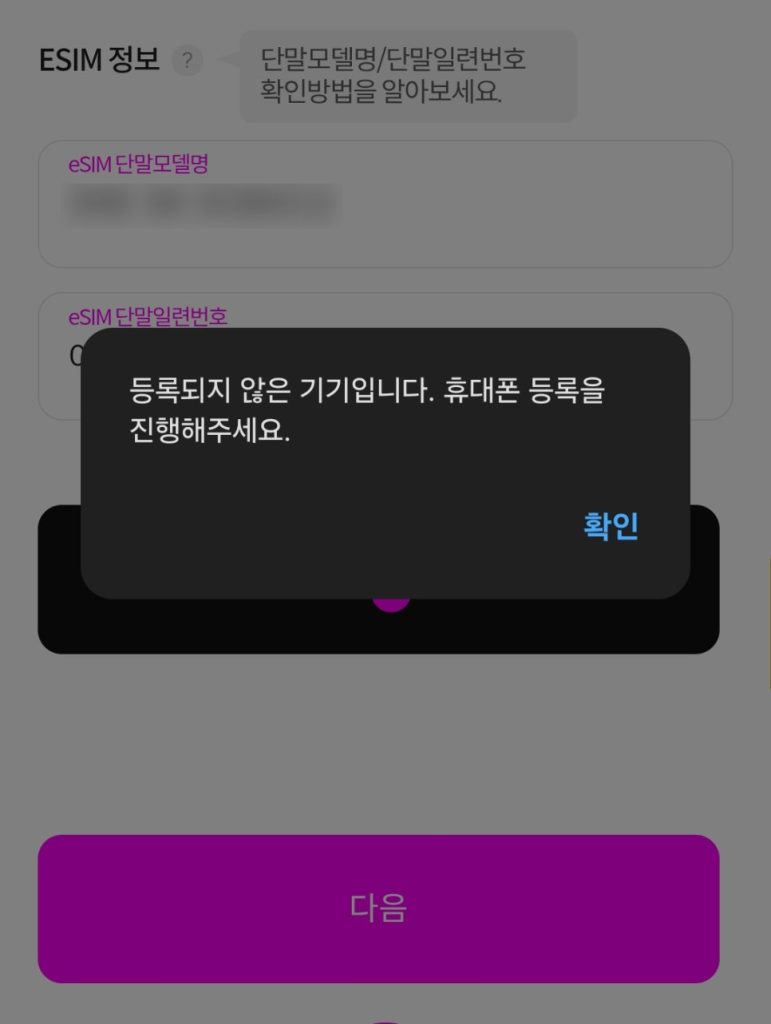
‘등록되지 않은 단말기입니다.’ 안내가 뜨면
① 확인 버튼을 누르고
② 아래 바코드 인식을 진행하세요
eSIM 상세 입력 (IMEI / EID)
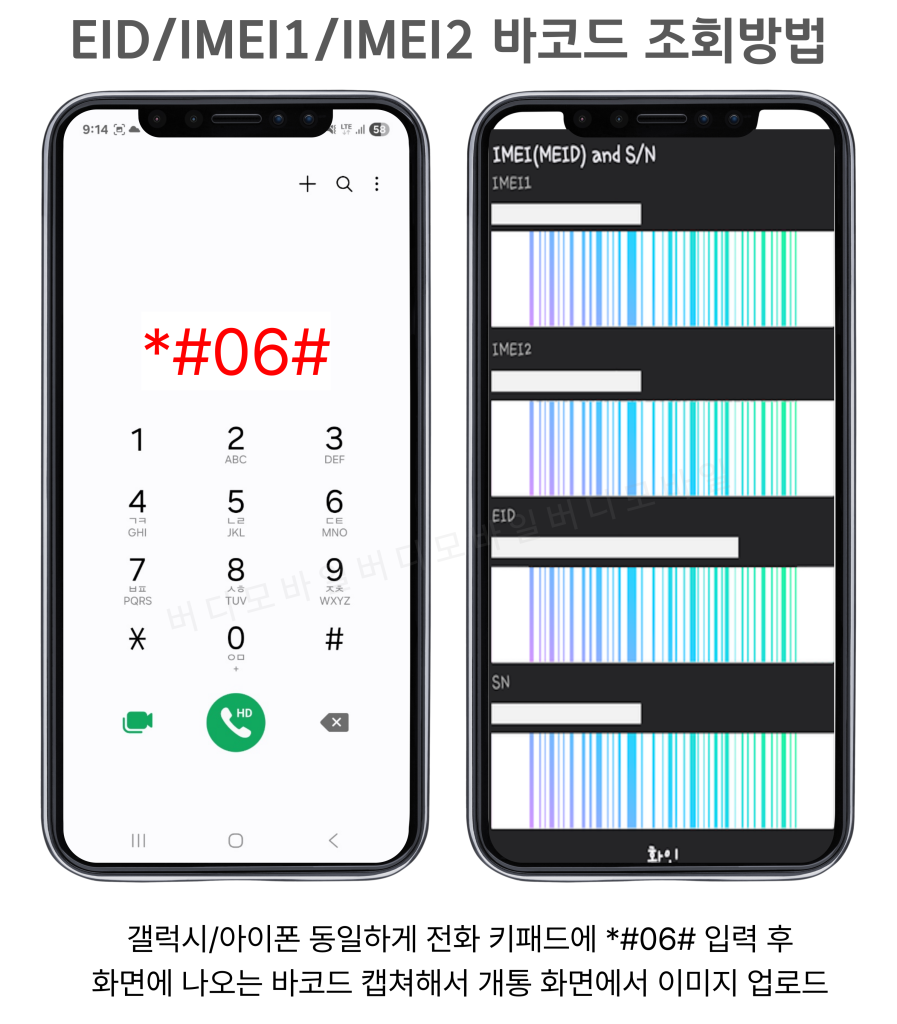
전화 키패드에 *#06# 을 입력하면 바코드 이미지가 나옵니다. 해당 화면을 캡처해 두세요.
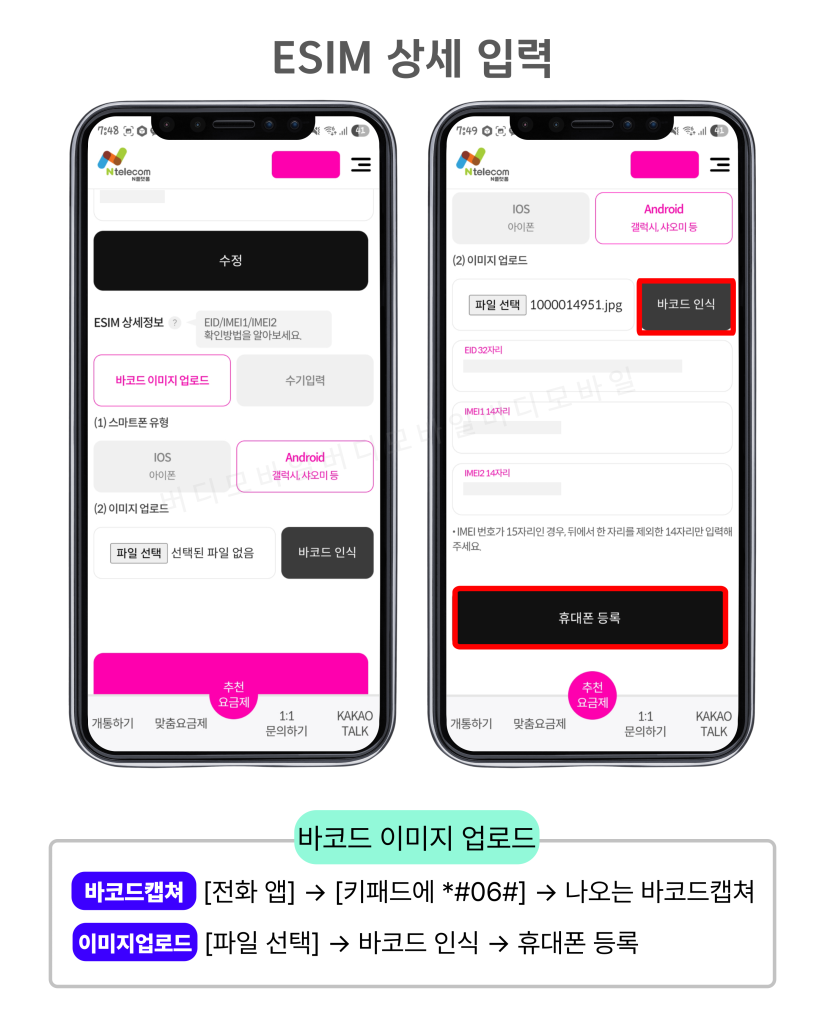
개통 화면으로 돌아와 [바코드 이미지 업로드]를 선택한 뒤, 스마트폰 유형 [아이폰 / 갤럭시]를 선택합니다.
‘파일선택’을 눌러 캡처한 이미지를 업로드하면 바코드가 자동 인식됩니다.
조회가 완료되면 ‘휴대폰 등록’을 선택하세요.

버디모바일
태블릿소유자 2926649


